n8n Schedule Trigger: RSS 자동 수집을 매일 자동 실행하기
앞선 글들을 따라 RSS를 읽고, 최근 글만 남기고, 중복을 걸러 Google Sheets에 정리하는 흐름까지 만들어 두셨을 겁니다. 그런데 한 가지가 남습니다. 결국 매번 n8n에 들어가 “실행” 버튼을 눌러야 새 글이 쌓입니다.
버튼을 누르는 걸 하루라도 잊으면 그날 새 글은 기록되지 않습니다. 사실상 자동화가 아니라 “수동 도구”인 셈입니다.
그래서 이번에는 n8n Schedule Trigger로 워크플로우가 정해진 시각에 스스로 실행되게 만들어 봅니다. Schedule Trigger는 쉽게 말하면 워크플로우를 정해진 시각·간격에 자동으로 시작해 주는 알람 시계입니다.
n8n이 처음이라면 먼저 n8n 첫 자동화 만들기: 외부 데이터 자동으로 가져오기로 기본 실행 흐름을 익힌 뒤 따라오시면 이해하기 쉽습니다.
오늘 완성할 결과
이 글을 끝까지 따라 하면, 매일 정해진 시각에 워크플로우가 자동으로 실행됩니다. 손으로 “실행”을 누르지 않아도 새 글 수집이 알아서 돌아갑니다.
- 지금: 내가 n8n에 들어가 “실행”을 눌러야 새 글이 수집됨
- 이후: 매일 정해진 시각에 워크플로우가 스스로 실행됨
전체 흐름 먼저 보기
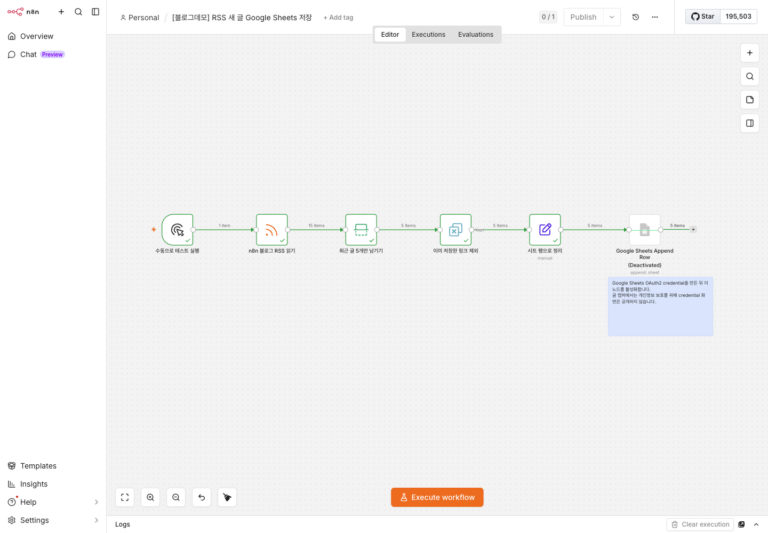
지금까지 만든 워크플로우의 시작점은 Manual Trigger입니다. 쉽게 말하면 “내가 직접 누르는 시작 버튼”입니다.
이걸 매일 자동으로 돌리려면 시작점만 바꾸면 됩니다. 사람이 누르는 버튼(Manual Trigger) 대신, 정해진 시각에 스스로 눌리는 알람 시계(Schedule Trigger)를 붙이는 것입니다.
나머지 RSS 읽기 → 최근 글 남기기 → 중복 제거 → 시트 정리 노드는 그대로 둡니다. 시작 신호만 “사람”에서 “시계”로 바꾸는 셈입니다.
직접 해본 환경과 범위
이 글은 2026-07-08 기준 n8n 공식 문서를 확인하고, 로컬 self-hosted n8n에서 실제로 Schedule Trigger를 추가·연결·활성화하며 작성했습니다. self-hosted는 쉽게 말하면 내 컴퓨터에 직접 설치해 돌리는 방식입니다.
- 테스트 환경: 로컬 self-hosted n8n
- 대상 워크플로우: 앞 글에서 만든 RSS → 시트 정리 흐름
- 직접 한 부분: Schedule Trigger 추가, 실행 주기 설정, 기존 워크플로우에 연결, 활성화(Publish)
- 공식 문서 기준으로만 확인한 부분: 시간대 처리 세부 동작, 버전별 활성화 명칭 차이
실제로 해보니 “노드만 추가하면 되겠지”라는 예상과 달리, 마지막에 워크플로우를 활성화하는 단계에서 막히기 쉬웠습니다. 이 부분을 뒤에서 따로 설명합니다.
1단계: Schedule Trigger 노드 추가하기
캔버스 우측 상단의 노드 추가(+) 버튼을 눌러 검색창에 Schedule Trigger를 입력하고 선택합니다.
노드를 추가하면 설정 화면이 열립니다. 여기서 “언제, 얼마나 자주” 실행할지를 정합니다.
2단계: 실행 주기 설정하기
Schedule Trigger의 기본값은 매일 자정(0시 0분) 실행입니다. 설정 항목은 다음과 같습니다.
| 항목 | 값 | 의미 |
|---|---|---|
| Trigger Interval | Days | 며칠 간격으로 실행할지 |
| Days Between Triggers | 1 | 매일 실행 |
| Trigger at Hour | Midnight | 실행 시각(시) |
| Trigger at Minute | 0 | 실행 시각(분) |
아침에 새 글을 확인하고 싶다면 Trigger at Hour를 8am 같은 시각으로 바꾸면 됩니다. 더 복잡한 반복 규칙이 필요하면 Custom (Cron)을 쓸 수 있습니다. Cron은 쉽게 말하면 “매일 9시”처럼 반복 시각을 적는 표기법입니다. 다만 처음에는 Days 방식이 이해하기 쉽습니다.
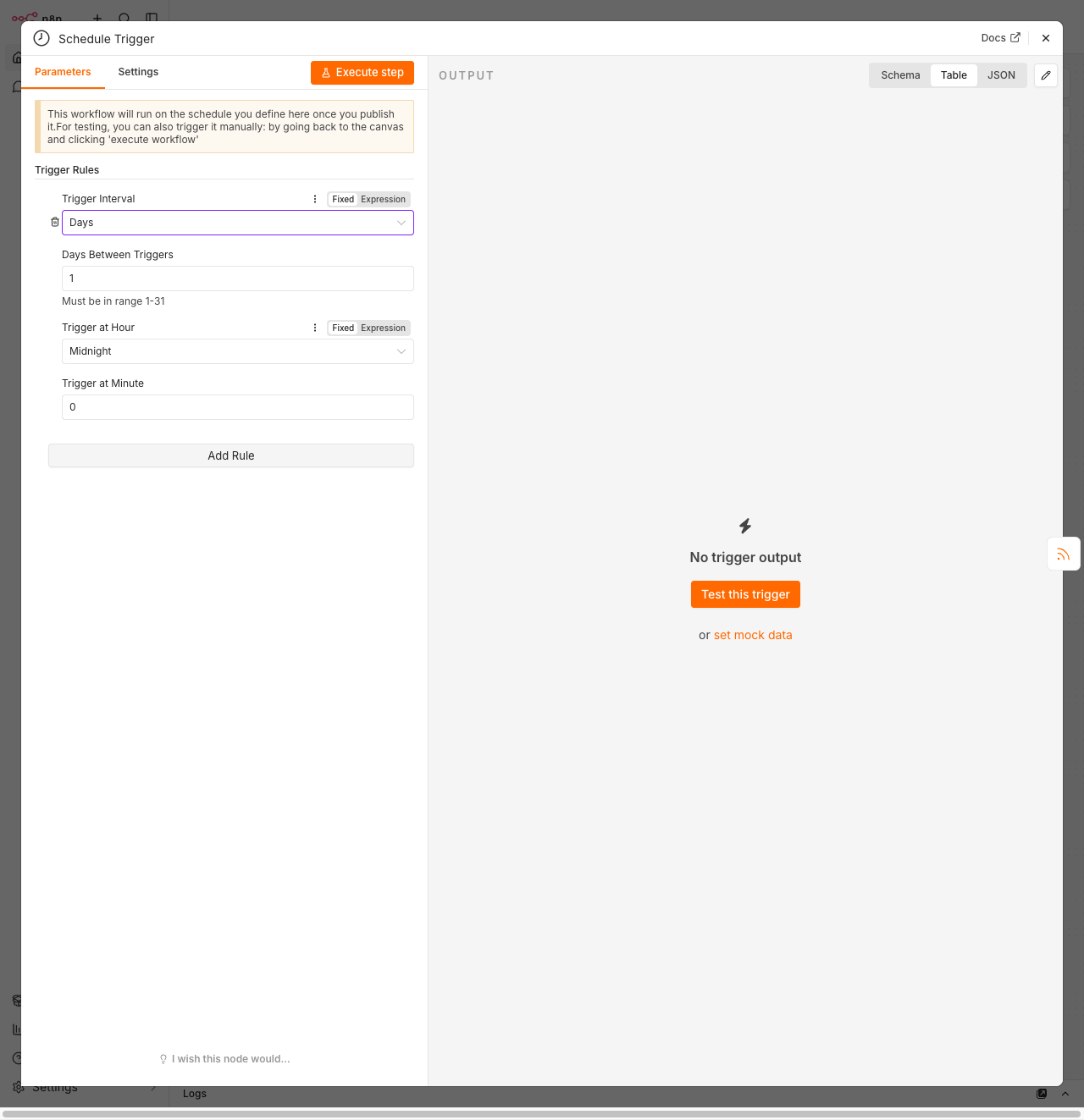
설정 화면 위쪽 안내 문구가 중요합니다. “이 워크플로우는 여기서 정한 일정대로 발행(활성화)한 뒤에 실행된다”는 내용입니다. 즉, 노드를 넣고 시각만 정한다고 자동으로 돌지 않습니다. 이 점은 4단계에서 다시 짚겠습니다.
3단계: 기존 워크플로우에 연결하기
Schedule Trigger는 추가만 하면 따로 떨어진 상태입니다. 앞서 만든 흐름의 첫 노드(RSS 읽기)에 연결해야 “매일 시계가 울리면 RSS부터 시작”하는 구조가 됩니다.
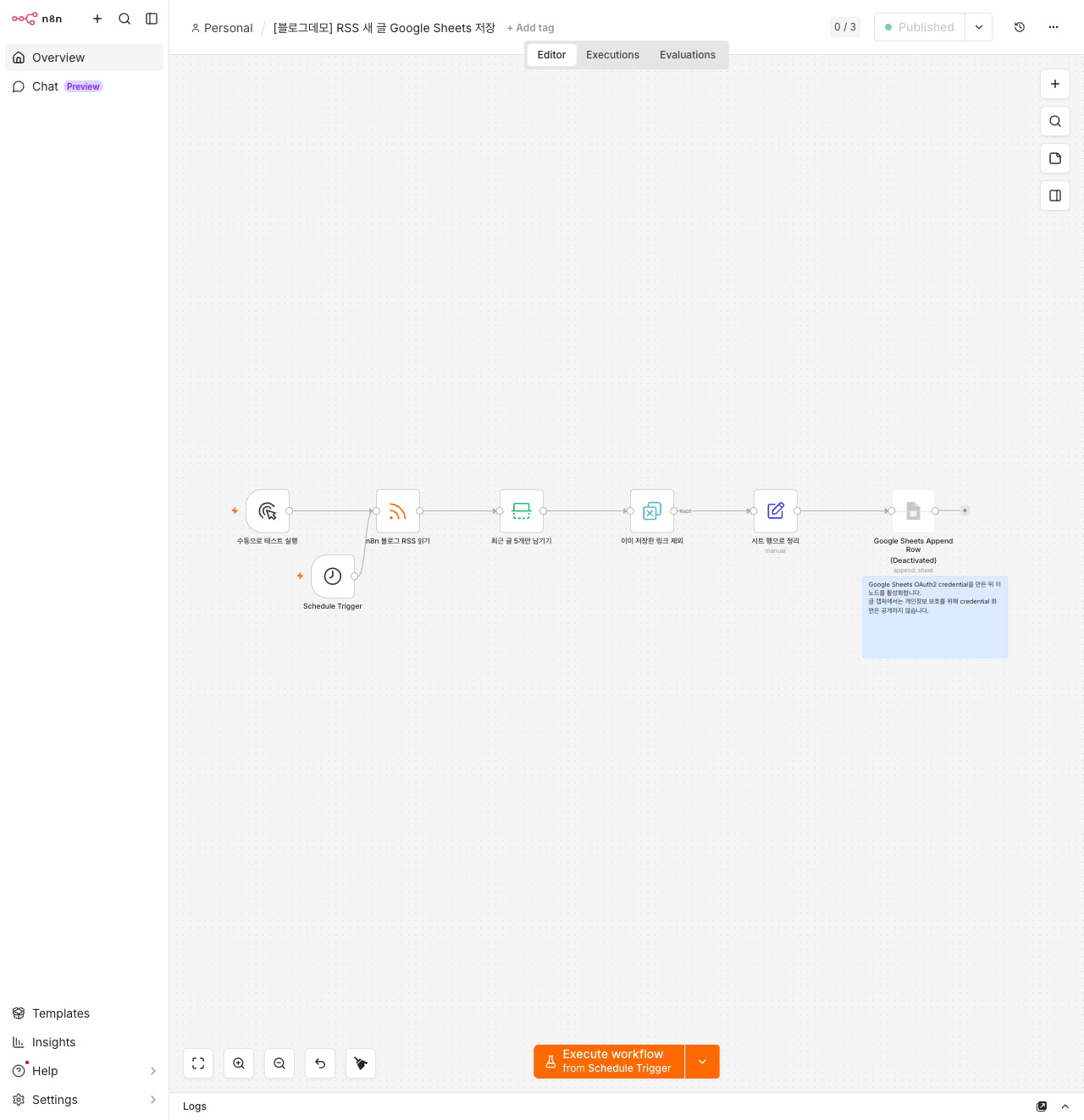
Schedule Trigger 오른쪽의 연결점을 끌어 RSS 읽기 노드의 왼쪽 입력점에 붙이면 됩니다. 연결되면 하단 실행 버튼이 “Execute workflow from Schedule Trigger”로 바뀌어, n8n이 이 노드를 새 시작점으로 인식한 것을 확인할 수 있습니다.
기존 Manual Trigger는 지워도 되고, 남겨 둬도 됩니다. 남겨 두면 테스트할 때 손으로도 실행할 수 있어 편합니다.
4단계: 워크플로우 활성화하기
여기가 가장 중요한 단계입니다. Schedule Trigger를 넣고 연결까지 해도, 워크플로우를 활성화하지 않으면 예약 실행은 시작되지 않습니다. 활성화는 쉽게 말하면 예약을 실제로 켜 두는 스위치입니다.
제가 사용한 n8n 버전에서는 우측 상단 Publish 버튼으로 활성화했습니다. 버전에 따라 이 위치가 Active 토글로 표시되기도 합니다. 명칭이 다를 뿐 “예약을 켠다”는 역할은 같습니다.
활성화하면 n8n이 “이제 정해진 일정대로 실행되며, 실행 결과는 실행 목록에서 볼 수 있다”고 안내해 줍니다.
예약 실행에서 어려운 부분
실제로 해보면서 부딪힌 지점을 정리했습니다. 대부분 “왜 안 돌지?”로 이어지는 부분입니다.
| 문제 | 원인 | 해결 |
|---|---|---|
| 예약 시각이 지나도 실행이 안 됨 | 워크플로우를 활성화하지 않음 | Publish(또는 Active)로 활성화 |
| 컴퓨터를 껐더니 실행이 안 됨 | self-hosted는 n8n이 켜져 있어야 함 | 상시 켜지는 환경(서버 등)에서 운영 |
| 실행 목록이 비어 보임 | 실행 기록 저장 설정·시간대 확인 필요 | 워크플로우 설정에서 실행 저장·Timezone 점검 |
| 시트에 행이 안 쌓임 | Google Sheets 노드 credential 미연결 | 시트 연동은 별도 credential 설정 필요 |
특히 self-hosted 사용자는 이 점을 꼭 기억하셔야 합니다. 예약 실행은 n8n이 실제로 켜져 있을 때만 돌아갑니다. 노트북이 절전에 들어가거나 꺼져 있으면 그 시각의 실행은 그냥 건너뜁니다.
실행이 잘 되는지, 기록이 남는지는 워크플로우 설정에서 확인할 수 있습니다. 아래는 실행 저장 방식과 시간대(Timezone)를 지정하는 화면입니다.
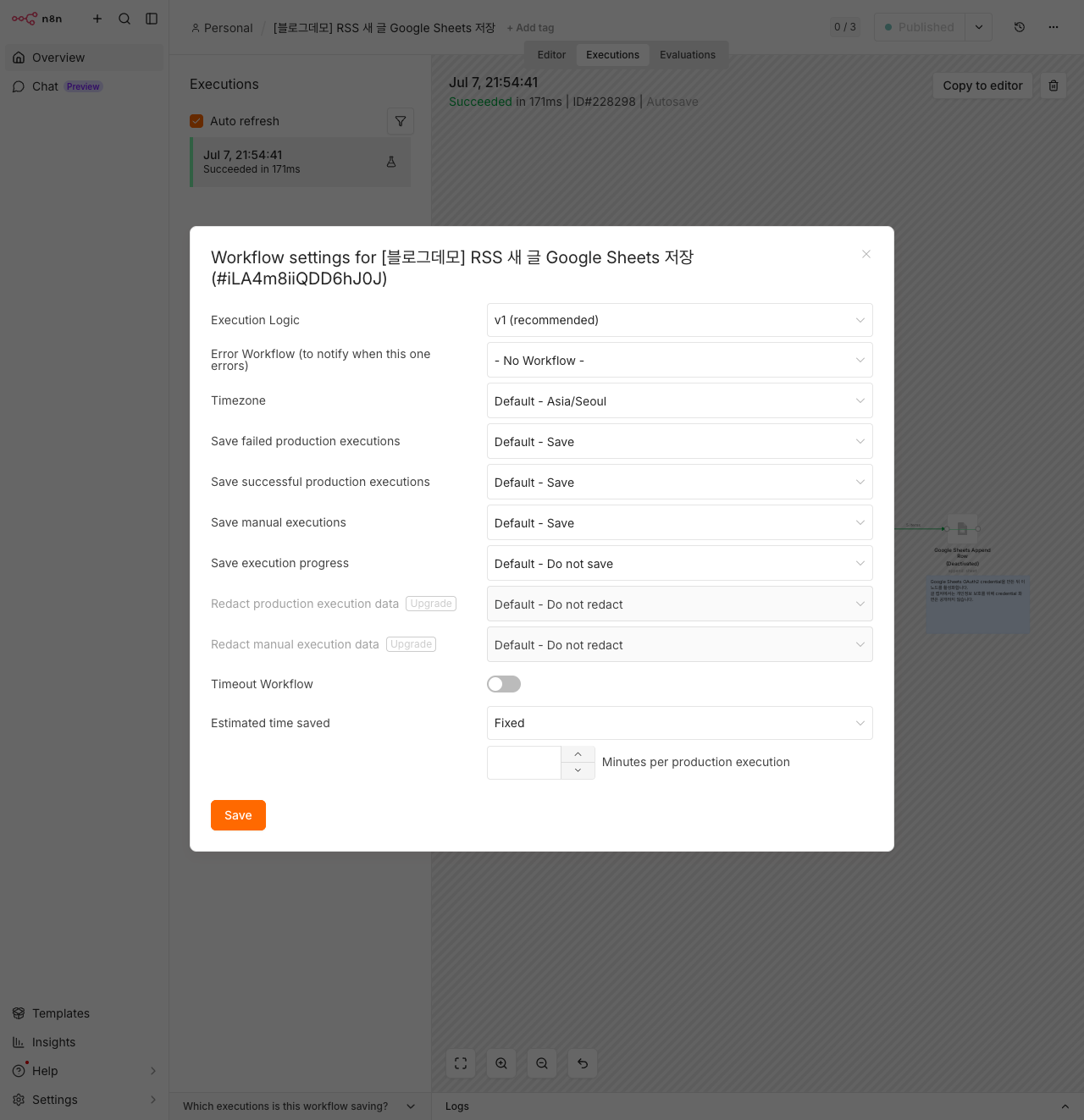
한 가지 정직하게 덧붙이면, 이번 글의 워크플로우는 앞 글과 마찬가지로 Google Sheets 노드가 credential 없이 비활성 상태입니다. 그래서 예약 실행은 RSS 수집·정리 단계까지 자동으로 돌고, 시트에 실제 행이 쌓이려면 Google Sheets 연결을 마쳐야 합니다.
예약 실행 전 체크리스트
운영에 넣기 전에 아래를 한 번씩 확인하시길 권합니다.
| 확인 항목 | 기준 |
|---|---|
| 시작점이 Schedule Trigger인가 | RSS 읽기 노드에 연결됨 |
| 실행 주기가 맞는가 | Days·시각이 원하는 시각인가 |
| 워크플로우가 활성화됐는가 | Publish(또는 Active) 상태 |
| n8n이 상시 켜져 있는가 | self-hosted면 특히 중요 |
| 실행 저장·시간대가 맞는가 | 설정에서 확인 |
이 다섯 가지가 맞으면 “매번 실행을 누르는 도구”에서 “알아서 돌아가는 자동화”로 넘어갑니다.
이 자동화가 유용한 이유
매일 아침 관심 사이트를 일일이 확인하는 대신, 워크플로우가 밤사이 새 글을 모아 두게 만들 수 있습니다. 사람은 결과만 훑어보면 됩니다.
- 매일 정해진 시각에 새 글이 자동으로 수집됨
- 확인을 잊어도 기록이 빠지지 않음
- 사람은 “수집”이 아니라 “판단”에만 시간을 씀
즉, 반복 확인은 시계에 맡기고, 나는 글감 선택 같은 진짜 판단에 집중하는 구조가 됩니다.
마무리
n8n 자동화의 마지막 조각은 “스스로 돌게 만드는 것”입니다. Schedule Trigger를 추가하고, 기존 흐름에 연결하고, 워크플로우를 활성화하면 매일 정해진 시각에 자동으로 실행됩니다.
핵심만 다시 정리하면 이렇습니다. 시작점을 Manual Trigger에서 Schedule Trigger로 바꾸고, 실행 주기를 정하고, 반드시 활성화하고, self-hosted라면 n8n을 켜 두는 것. 이 네 가지면 충분합니다.
매일 자동으로 돌기 시작하면, 다음 목표는 수집한 글을 실제로 Google Sheets에 쌓는 것입니다. 아직 시트 연결 전이라면 n8n Google Sheets 자동 저장: RSS 읽을 목록 만들기로 저장 구조를 먼저 만든 뒤 이 글의 예약 실행을 붙이시면 됩니다. RSS 수집 자체가 처음이라면 n8n RSS 자동 수집하기: 관심 사이트 새 글 업데이트 모으기부터 보시는 편이 좋습니다.
이 글은 일반적인 정보이며 전문 조언이 아닙니다. n8n 버전에 따라 화면과 메뉴 이름이 다를 수 있으므로, 실제 적용 전에는 사용 중인 버전의 공식 문서를 함께 확인하세요.