PDF에 남은 작성자 이름과 ‘대외비’ 제목, 보내기 전에 지우기
제안서를 워드로 쓰고 PDF로 내보내 고객에게 보내는 일은 흔합니다. 본문에는 회사 이름과 담당자만 적혀 있으니 문제될 게 없어 보입니다.
그런데 받는 사람이 그 파일의 속성 창을 열면 다른 것이 보입니다. 작성자 칸에 실명이 있고, 제목 칸에는 파일 이름이 아니라 처음 저장할 때 썼던 문구가 들어 있습니다. 실제로 제가 만들어 확인한 파일에는 제목이 2026년 8월 용역 거래 명세서(대외비), 키워드가 견적, 대외비, 내부검토용으로 남아 있었습니다.
이 값들은 본문을 아무리 고쳐도 따라옵니다. 파일 정보는 본문과 별도로 저장되기 때문입니다.
이 글을 읽고 나면 내 PDF에 어떤 값이 들어 있는지 확인하고, 밖으로 나갈 파일에서 한 번에 지우는 순서가 손에 남습니다. 측정은 제 노트북에 띄운 Stirling PDF 2.14.2로 2026년 8월 8일에 직접 했습니다.
파일 정보에는 생각보다 많은 게 들어갑니다
워드나 한글에서 PDF로 내보내면 다음 항목이 함께 저장됩니다. 실제로 값을 넣은 파일을 열어 확인한 화면입니다.
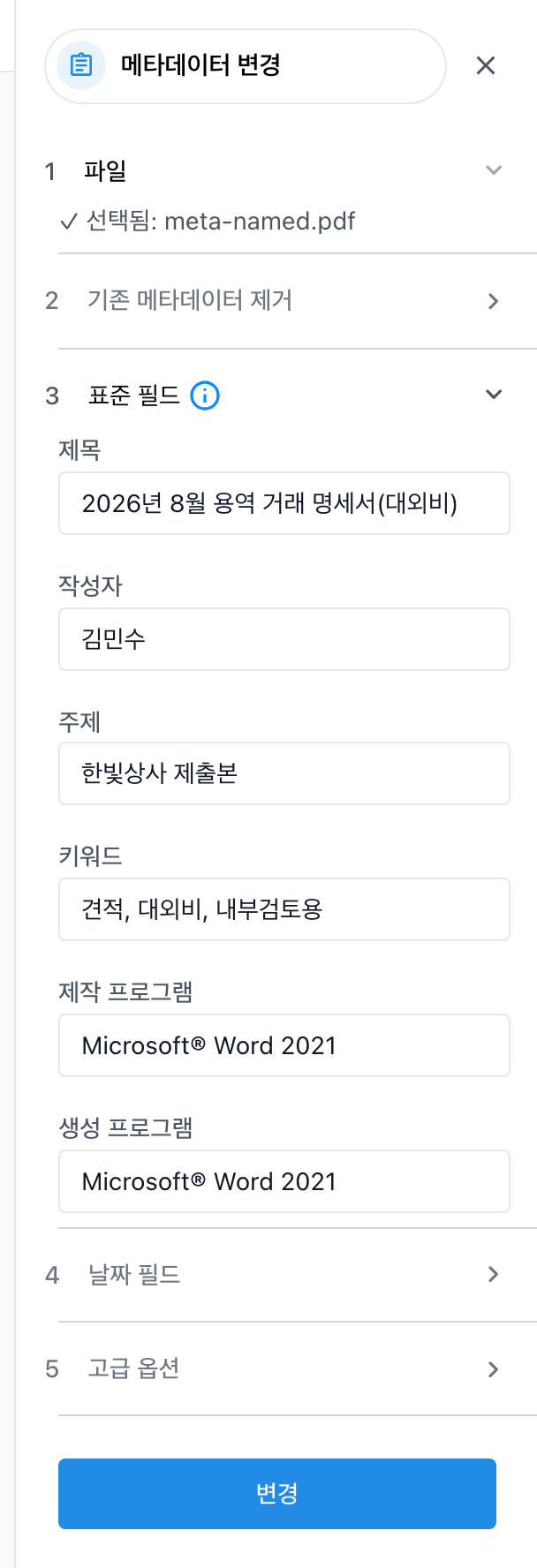
| 항목 | 이 파일에 들어 있던 값 | 어디서 오나 |
|---|---|---|
| 제목 | 2026년 8월 용역 거래 명세서(대외비) | 처음 저장할 때 입력한 문서 제목 |
| 작성자 | 김민수 | 프로그램에 등록된 사용자 이름 |
| 주제 | 한빛상사 제출본 | 문서 속성에 직접 적은 값 |
| 키워드 | 견적, 대외비, 내부검토용 | 내부 분류용으로 달아 둔 태그 |
| 제작·생성 프로그램 | Microsoft® Word 2021 | 내보낸 프로그램이 자동으로 기록 |
가장 자주 문제가 되는 건 작성자와 제목입니다. 작성자는 회사 PC를 처음 설정할 때 입력한 이름이 그대로 박히는 경우가 많아, 본인도 무엇이 들어 있는지 모릅니다. 제목은 파일 이름을 아무리 바꿔도 따라오지 않습니다. 파일 이름과 문서 제목은 별개이기 때문입니다.
여기에 만든 날짜와 수정한 날짜도 함께 남습니다. “오늘 급히 만든 견적서”라고 말했는데 만든 날짜가 3주 전으로 찍혀 있으면 곤란한 상황이 생길 수 있습니다.
한 번에 지우는 게 항목별로 고르는 것보다 낫습니다
도구에는 대개 두 가지 방식이 있습니다. 항목을 하나씩 비우는 방식과, 전부 삭제하는 방식입니다.

저는 전부 삭제 쪽을 권합니다. 항목을 하나씩 지우면 화면에 보이지 않는 칸을 빠뜨리기 쉽습니다. 위 표의 다섯 항목 말고도 날짜 두 개와 프로그램이 임의로 넣은 값이 더 있을 수 있습니다.
실제로 전부 삭제를 적용한 뒤 다시 열어 보니 제목·작성자·주제·키워드·제작 프로그램·생성 프로그램이 모두 비어 있었습니다. 파일 크기는 20,941바이트에서 20,742바이트로 199바이트 줄었습니다. 본문은 그대로이고 정보 칸만 비워졌다는 뜻입니다.
명령으로 처리하려면 아래 한 줄이면 됩니다.
# 파일 정보를 전부 비운 사본을 만든다
curl -s -X POST -F "fileInput=@원본.pdf;type=application/pdf" \
  -F "deleteAll=true" \
  http://localhost:8380/api/v1/misc/update-metadata -o 제출본.pdf
여기서 자주 놓치는 부분
원본을 덮어쓰지 마세요. 파일 정보를 지우면 내부에서 문서를 찾을 때 쓰던 키워드도 같이 사라집니다. 나가는 사본만 따로 만들고 원본은 그대로 두는 편이 낫습니다. 이름을 제출본_ 접두어로 구분하면 헷갈리지 않습니다.
지웠다고 본문이 안전해지는 것은 아닙니다. 파일 정보를 비워도 본문에 적힌 주민등록번호나 연락처는 그대로 남습니다. 본문에서 가려야 할 내용이 있다면 검은 칠로 가린 PDF, 글자는 그대로 남아 있습니다에서 확인한 방법을 먼저 적용해야 합니다. 순서는 본문 처리 → 파일 정보 삭제입니다. 반대로 하면 본문을 고치면서 정보가 다시 생깁니다.
한 번 더 내보내면 되살아납니다. 정보를 지운 PDF를 다른 프로그램에서 열어 다시 저장하면, 그 프로그램 이름이 제작 프로그램 칸에 새로 적힙니다. 그래서 파일 정보 삭제는 가장 마지막 단계여야 합니다.
밖으로 내보내기 전 순서
- 본문에서 가릴 내용을 처리합니다.
- 페이지 순서와 불필요한 장을 정리합니다.
- 파일 정보를 전부 삭제합니다.
- 속성 창을 열어 작성자·제목이 비었는지 눈으로 확인합니다.
- 공유 링크로 보낼 계획이라면 Google Drive 링크 공유 전 확인할 4가지도 함께 봅니다. 파일을 아무리 정리해도 링크 권한이 열려 있으면 소용이 없습니다.
지금 바로 해 볼 일은 간단합니다. 최근에 밖으로 보낸 PDF 하나를 골라 속성 창을 열어 보세요. 작성자 칸에 무엇이 적혀 있는지가 이 글의 요점입니다.
확인한 자료
- 측정 환경: 로컬 Docker에 올린 Stirling PDF 2.14.2, 2026년 8월 8일 측정
- Stirling PDF 공식 문서 — 메타데이터 변경 기능 설명
- 프로그램별로 저장되는 항목 이름이 다를 수 있어, 워드·한글 각각의 기본값은 따로 확인이 필요합니다.