PDF에 도장 이미지 넣기, 크기부터 줄이고 시작하세요
거래명세서에 회사 도장을 찍어 회신해야 합니다. 보통은 인쇄해서 도장을 찍고 다시 스캔합니다. 세 단계를 거치는 동안 파일은 흐려지고 용량은 커집니다. 프린터가 없는 날이면 아예 진행이 막힙니다.
도장 이미지를 파일에 직접 얹으면 이 과정을 건너뛸 수 있습니다. 다만 처음 시도하면 십중팔구 한 번은 실패합니다. 저도 그랬습니다.
이 글에서는 도장을 넣는 순서, 첫 시도가 실패하는 이유, 그리고 한글 도장에서 막히는 지점을 정리합니다. 로컬 Stirling PDF 2.14.2에서 2026년 8월 8일에 직접 해 본 결과입니다.
첫 시도는 문서를 통째로 덮었습니다
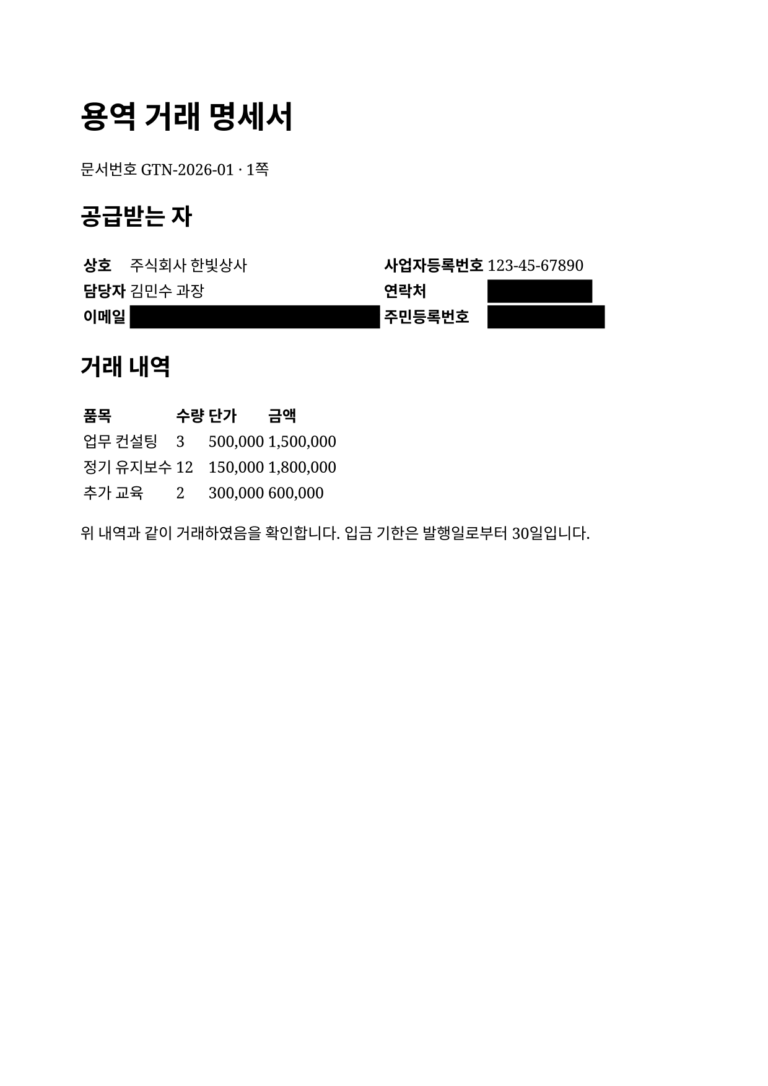
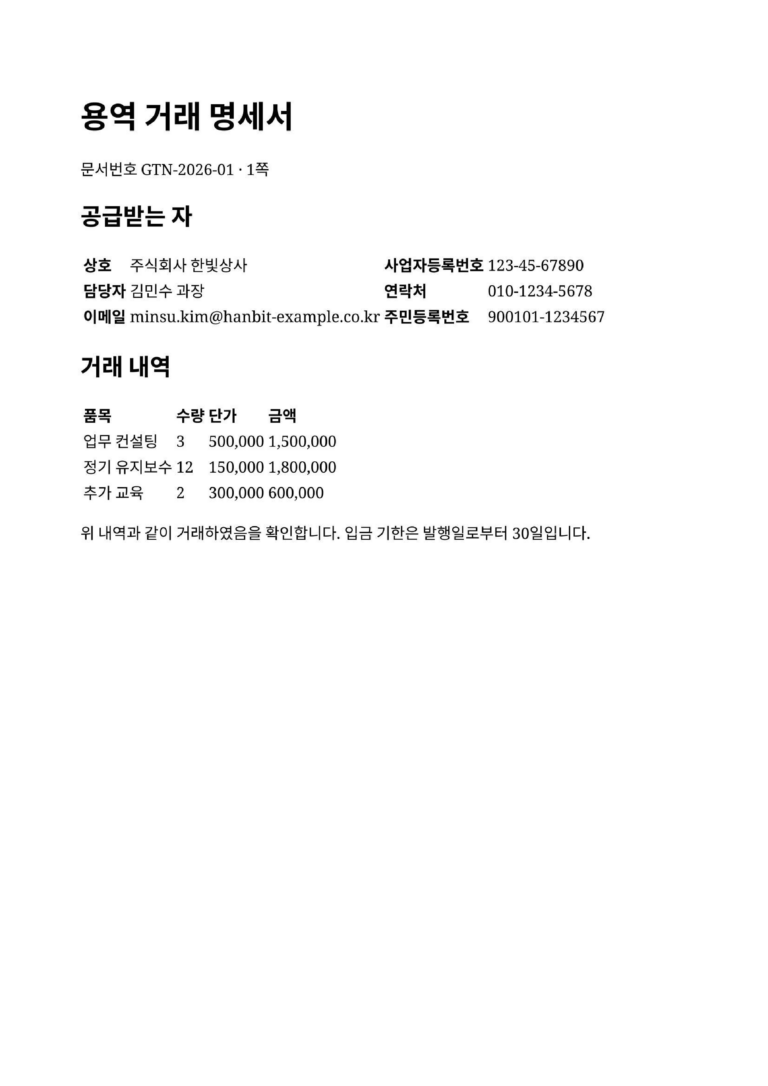
도장 이미지를 만들어 문서 오른쪽 아래 좌표에 얹었습니다. 결과를 열어 보니 도장이 화면 절반을 차지하고 있었고, 문서 오른쪽 내용이 가려졌습니다. 사업자등록번호와 연락처가 도장 뒤로 사라졌습니다.
원인은 이미지의 픽셀 크기였습니다. 도장을 만들 때 A4 크기 화면을 그대로 저장했더니 가로 1,240픽셀짜리 그림이 됐습니다. 이 도구는 이미지를 지정한 위치에 원래 픽셀 크기 그대로 얹습니다. 알아서 줄여 주지 않습니다.
그래서 순서를 바꿨습니다. 도장 이미지를 먼저 도장 크기로 잘라 두고, 그다음 얹었습니다. 가로세로 110픽셀, 5,339바이트짜리 이미지로 다시 만드니 원하는 자리에 원하는 크기로 들어갔습니다.
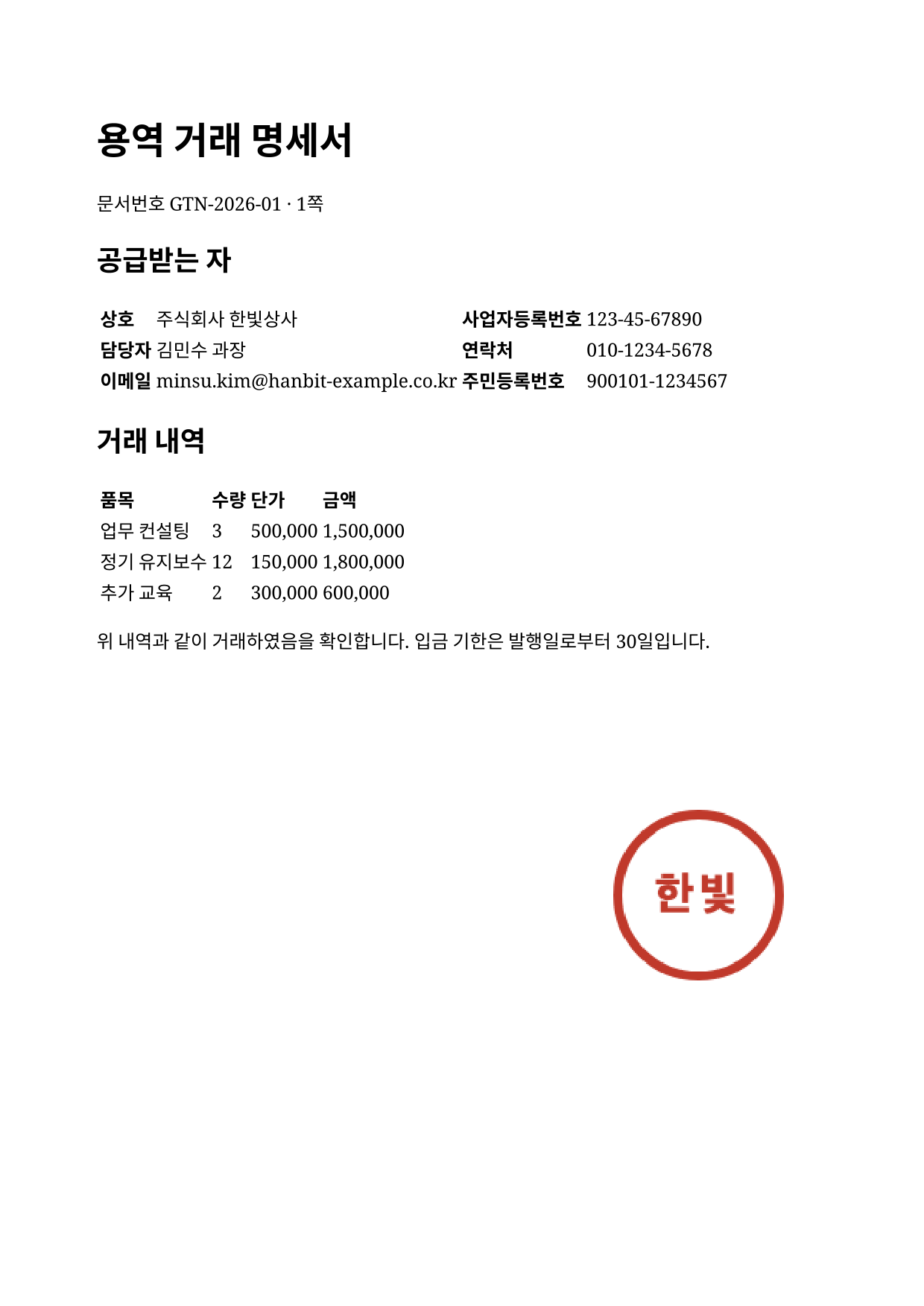
파일 크기는 20,805바이트에서 26,829바이트가 됐습니다. 6,024바이트 늘었습니다. 도장 이미지가 파일 안에 포함된 만큼입니다.
도장 이미지를 만들 때 지킬 것
| 항목 | 권장 | 이유 |
|---|---|---|
| 가로세로 | 100~150픽셀 | A4에서 실제 도장 크기와 비슷해집니다 |
| 배경 | 투명 PNG | 흰 배경이면 아래 글자가 가려집니다 |
| 형식 | PNG | JPEG는 투명 배경을 지원하지 않습니다 |
| 색 | 원본 그대로 | 흑백으로 바꾸면 인감이 검은 얼룩이 됩니다 |
배경이 가장 자주 문제가 됩니다. 도장을 흰 종이에 찍어 사진으로 남긴 경우, 그 흰 부분이 그대로 얹혀 문서의 글자를 지웁니다. 배경을 투명하게 만든 PNG를 쓰거나, 애초에 여백이 없도록 도장 부분만 잘라 써야 합니다.
위치를 잡는 방법
좌표는 왼쪽 아래가 기준점입니다. 화면에서 보는 방향과 위아래가 반대라 처음에는 헷갈립니다. A4 한 쪽은 가로 595, 세로 842입니다.
| 넣고 싶은 자리 | x | y |
|---|---|---|
| 오른쪽 아래 (서명란) | 400 | 150 |
| 오른쪽 위 (접수인) | 400 | 700 |
| 가운데 | 250 | 400 |
한 번에 맞추기 어렵습니다. 저는 대략 넣어 보고, 결과를 열어 보고, 50씩 옮기는 식으로 두세 번 만에 맞췄습니다.
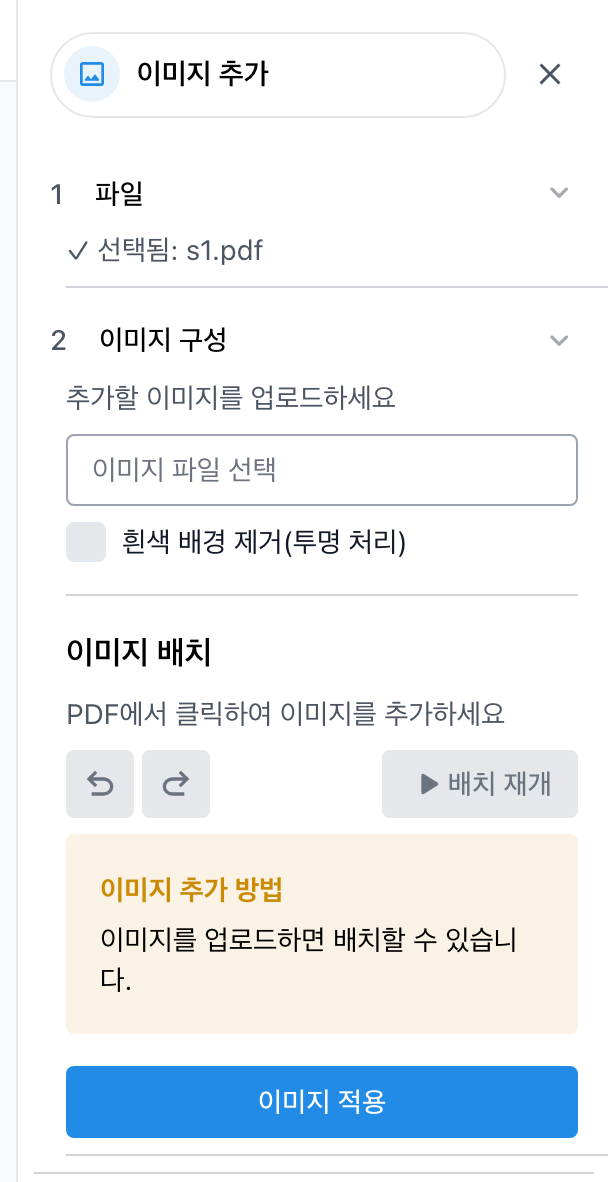
# 도장 이미지를 오른쪽 아래에 얹기
curl -s -X POST -F "fileInput=@명세서.pdf;type=application/pdf" \
  -F "imageFile=@도장.png;type=image/png" \
  -F "x=395" -F "y=210" -F "everyPage=false" \
  http://localhost:8380/api/v1/misc/add-image -o 날인본.pdf
여러 쪽에 간인처럼 넣어야 한다면 마지막 값을 true로 바꿉니다. 다만 모든 쪽 같은 자리에 들어가므로, 쪽마다 레이아웃이 다르면 어긋납니다.
‘대외비’ 같은 글자 도장은 막힐 수 있습니다
이미지 대신 글자를 도장처럼 찍는 기능도 있습니다. 영문은 잘 됐습니다. CONFIDENTIAL을 45도로 얹으니 22,785바이트짜리 파일이 정상적으로 나왔습니다.
한글은 실패했습니다. 대외비를 넣으려 하자 이런 오류가 돌아왔습니다.
class path resource [static/fonts/malgun.ttf]
cannot be opened because it does not exist
한글을 그릴 글꼴 파일이 이 이미지에 들어 있지 않아서 생긴 문제입니다. 도구 문제라기보다 배포판에 한글 글꼴이 빠져 있는 경우이고, 다른 설치본에서는 될 수 있습니다.
당장 필요하다면 우회가 간단합니다. 한글 문구도 이미지로 만들어 넣으면 됩니다. 도장을 이미지로 넣는 것과 같은 방법이고, 글꼴·색·기울기를 원하는 대로 만들 수 있어 오히려 자유롭습니다.
보내기 전 확인
- 도장 아래 글자가 가려지지 않았는지 확대해서 봅니다. 금액이나 계좌번호가 가려지면 다시 만들어야 합니다.
- 도장 이미지 파일은 따로 잘 보관합니다. 회사 인감 이미지는 그 자체가 민감한 자산입니다. 공유 폴더에 그냥 두지 않는 편이 좋습니다.
- 날인한 문서를 밖으로 보낼 때는 파일 정보에 남은 작성자 이름도 함께 정리합니다.
- 도장을 찍은 뒤 내용을 못 고치게 하고 싶다면 비밀번호 두 종류의 차이를 먼저 확인하세요. 권한 암호만 걸면 잠기지 않습니다.
확인한 자료
- 측정 환경: 로컬 Docker에 올린 Stirling PDF 2.14.2, 2026년 8월 8일 측정
- Stirling PDF 공식 문서 — 이미지 삽입·스탬프 기능 설명
- 한글 글꼴 오류는 제가 쓴 컨테이너 이미지에서 확인한 것이며, 글꼴이 포함된 설치본에서는 정상 동작할 수 있습니다.
- 전자 날인의 법적 효력은 문서 종류와 상대방 합의에 따라 달라집니다. 이 글은 파일 처리 방법만 다루며, 효력 판단은 별도로 확인이 필요합니다.