PDF가 A4로 안 뽑힐 때, 용지 크기와 여백 맞추기
해외 거래처에서 받은 계약서를 인쇄하면 아래쪽 한 줄이 잘리는 일이 있습니다. 어떤 자료는 A4 한가운데에 작게 찍혀 여백만 넓습니다. 프린터 설정을 만져도 그대로인 경우가 많습니다.
프린터 문제가 아닐 수 있습니다. 파일 자체의 용지 크기가 A4가 아닌 것입니다. 미국과 캐나다에서 쓰는 기본 용지는 레터이고, A4와는 가로세로가 조금씩 다릅니다.
이 글에서는 용지 크기를 확인하고 맞추는 방법, 그리고 여백이 너무 넓을 때 잘라내는 방법을 정리합니다. 로컬 Stirling PDF 2.14.2에서 2026년 8월 8일에 측정했습니다.
A4와 레터는 이만큼 다릅니다
A4 문서를 각 크기로 바꿔 실제 치수를 확인했습니다. 단위는 포인트이고, 1포인트는 약 0.35밀리미터입니다.
| 용지 | 치수(포인트) | 밀리미터 환산 | A4와 비교 |
|---|---|---|---|
| A4 | 595 × 842 | 210 × 297 | 기준 |
| 레터 | 612 × 792 | 216 × 279 | 가로 6mm 넓고, 세로 18mm 짧음 |
| A5 | 420 × 595 | 148 × 210 | A4의 절반 |
레터는 A4보다 가로로 넓고 세로로 짧습니다. 그래서 레터 문서를 A4 용지에 그대로 뽑으면 아래쪽이 남고, 반대로 A4 문서를 레터 용지에 뽑으면 아래가 잘립니다. 잘린 한 줄이 서명란이나 금액이면 문제가 됩니다.
파일 크기는 A4 79,088바이트, 레터 79,129바이트, A5 79,126바이트로 거의 같았습니다. 용지 크기를 바꾸는 것은 용량과 무관합니다.
먼저 지금 크기를 확인하세요
바꾸기 전에 현재 크기를 봐야 합니다. PDF 뷰어의 문서 속성에서 페이지 크기를 확인할 수 있습니다. 210×297mm 근처면 A4, 216×279mm 근처면 레터입니다.
여러 파일을 한꺼번에 확인해야 한다면 명령이 빠릅니다.
# 페이지 치수 확인
curl -s -X POST -F "fileInput=@계약서.pdf;type=application/pdf" \
  http://localhost:8380/api/v1/analysis/page-dimensions
한 파일 안에서 쪽마다 크기가 다른 경우도 있습니다. 여러 문서를 합쳐 만든 파일이 그렇습니다. 이때는 인쇄가 더 엉망이 되므로 전체를 하나의 크기로 통일하는 편이 낫습니다.
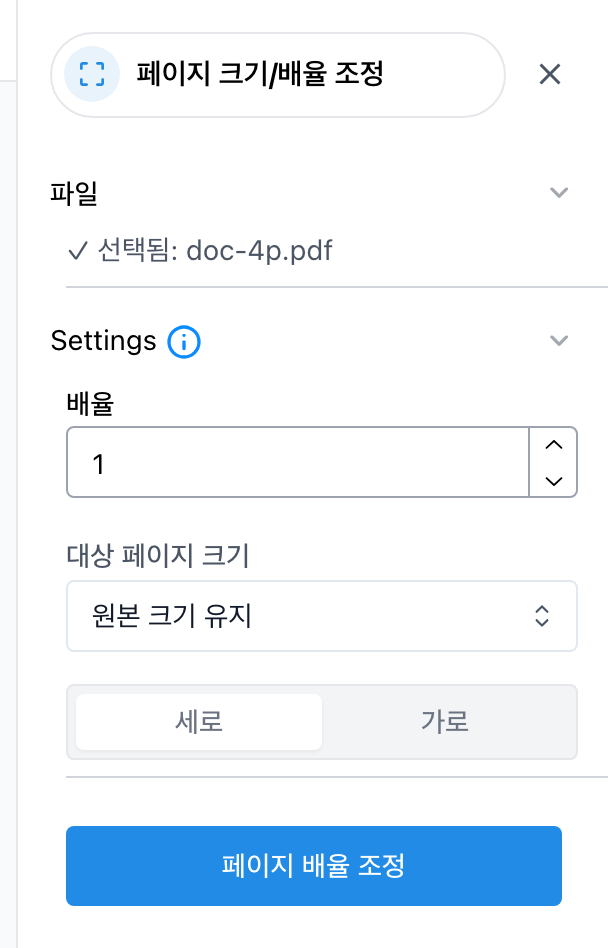
여백이 너무 넓을 때는 잘라냅니다
크기를 A4로 맞춰도 내용이 가운데 작게 몰려 있는 경우가 있습니다. 원본 여백이 넓게 잡혀 있어서입니다. 이때는 여백 자체를 잘라냅니다.
595×842 문서에서 사방 40포인트씩 잘라 515×762로 만들어 봤습니다. 결과를 확인하니 본문 글자는 그대로 남아 있었습니다. 파일 크기는 79,088바이트에서 71,727바이트로 줄었습니다.

여백 자르기는 이런 상황에 씁니다.
- 스캔본의 검은 테두리를 없앨 때. 복합기 스캔에서 원본보다 큰 영역이 잡히면 가장자리에 검은 띠가 생깁니다.
- 화면으로 읽을 문서에서 여백을 줄여 글자를 크게 보이게 할 때. 태블릿에서 읽을 자료에 특히 유용합니다.
- 한 장에 여러 쪽을 모을 때 미리 여백을 줄여 두면 글자가 덜 작아집니다.
주의할 점이 하나 있습니다. 잘라내기는 내용이 없는 영역인지 확인하고 해야 합니다. 쪽마다 여백이 다르면 어떤 쪽에서는 글자가 잘립니다. 자른 뒤에는 첫 쪽만 보지 말고 전체를 넘겨 확인하세요. 특히 머리글·바닥글에 있는 쪽번호와 문서번호가 잘리기 쉽습니다.
# 사방 여백을 40포인트씩 잘라내기
curl -s -X POST -F "fileInput=@문서.pdf;type=application/pdf" \
  -F "x=40" -F "y=40" -F "width=515" -F "height=762" \
  http://localhost:8380/api/v1/general/crop -o 여백정리.pdf
인쇄 전 확인 순서
| 순서 | 확인 | 이렇게 처리 |
|---|---|---|
| 1 | 파일의 용지 크기 | 210×297mm가 아니면 A4로 변경 |
| 2 | 쪽마다 크기가 같은지 | 다르면 하나로 통일 |
| 3 | 방향이 맞는지 | 누운 쪽은 회전 |
| 4 | 인쇄 미리보기 | 잘리는 부분이 있는지 확인 |
3번은 순서와 방향 정리에서 다룬 내용입니다. 회전은 표시 정보로만 저장되기 때문에, 용지 크기를 바꾼 뒤 회전이 풀리지 않았는지 함께 확인하는 편이 안전합니다.
여러 쪽을 한 장에 모아 뽑을 계획이라면 모아찍기를 먼저 보시면 순서를 잡기 쉽습니다. 용지 크기 통일 → 여백 정리 → 모아찍기 순서가 결과가 가장 깔끔했습니다.
확인한 자료
- 측정 환경: 로컬 Docker에 올린 Stirling PDF 2.14.2, 2026년 8월 8일 측정
- Stirling PDF 공식 문서 — 페이지 크기 조정·자르기 기능 설명
- 밀리미터 환산값은 1포인트를 1/72인치로 계산한 근사치입니다. 실제 인쇄 결과는 프린터 여백 설정에도 영향을 받습니다.