PDF를 워드로 고쳐 다시 PDF로, 왕복하면 파일이 3.7배가 됩니다
거래처에서 견적서를 PDF로만 보내왔습니다. 금액 한 줄만 고쳐 회신해야 하는데 원본 파일은 없습니다. 대부분 이렇게 합니다. PDF를 워드로 변환하고, 워드에서 고치고, 다시 PDF로 내보냅니다.
문제는 그렇게 만든 파일이 처음 받은 파일과 같지 않다는 점입니다. 눈으로는 비슷해 보여도 용량과 글자가 달라집니다.
이 글에서는 왕복 변환을 하면 실제로 무엇이 달라지는지, 그리고 언제 왕복 대신 다른 방법을 써야 하는지를 정리합니다. 같은 파일로 직접 왕복시켜 측정한 값이며, 로컬에 띄운 Stirling PDF 2.14.2에서 2026년 8월 8일에 확인했습니다.
세 단계를 거치며 파일이 이렇게 변했습니다
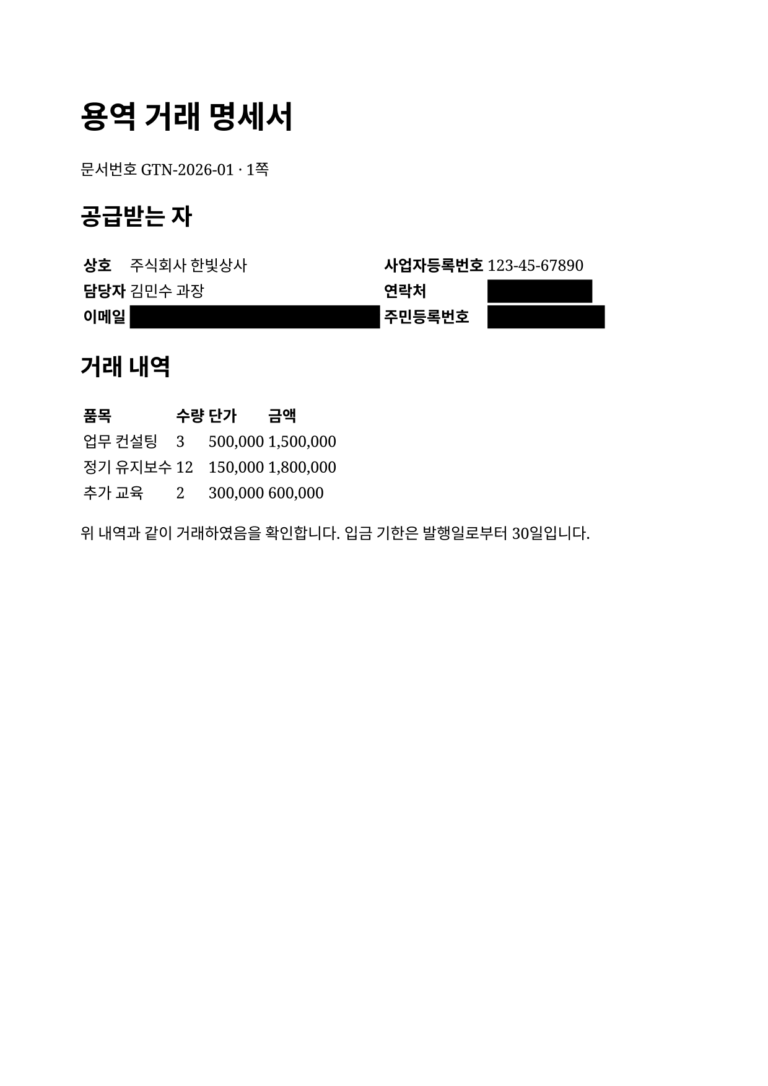
1쪽짜리 거래 명세서를 PDF → 워드 → PDF 순서로 왕복시켰습니다.
| 단계 | 파일 형식 | 크기 | 뽑히는 글자 수 |
|---|---|---|---|
| 처음 받은 파일 | 20,805바이트 | 301자 | |
| 워드로 변환 | DOCX | 8,281바이트 | — |
| 다시 PDF로 | 78,030바이트 | 298자 |
두 가지가 눈에 띕니다.
첫째, 최종 PDF가 원본의 약 3.7배가 됐습니다. 20,805바이트가 78,030바이트가 됐습니다. 내용은 그대로인데 파일만 커졌습니다. 변환 과정에서 글꼴이 파일 안에 새로 포함되고, 문단 배치가 다른 방식으로 다시 그려지기 때문입니다.
둘째, 글자 수가 301자에서 298자로 줄었습니다. 3자 차이입니다. 문장이 통째로 사라진 것은 아니고, 표 안의 공백이나 줄바꿈 처리가 달라지면서 생긴 차이입니다. 작아 보이지만 이 차이가 어디서 생겼는지는 눈으로 찾기 어렵습니다.

눈으로 확인해야 하는 곳
제가 왕복시킨 문서에서 실제로 달라진 부분은 표였습니다. 원본에서 선으로 구분되던 칸이 변환 뒤에는 간격만으로 나뉘었고, 열 너비도 내용에 맞춰 다시 잡혔습니다.
왕복 변환 뒤에는 아래 네 곳을 먼저 봅니다. 경험상 여기서 대부분의 사고가 납니다.
- 표의 열 너비와 선 — 금액 자릿수가 밀려 보이기 쉽습니다.
- 머리글·바닥글 — 쪽번호나 회사명이 본문으로 내려오는 경우가 있습니다.
- 줄바꿈 위치 — 한 쪽에 들어가던 내용이 두 쪽으로 넘어가면 서명란 위치가 어긋납니다.
- 글꼴 — 원본 글꼴이 내 PC에 없으면 비슷한 글꼴로 대체됩니다.
왕복하지 않아도 되는 경우
목적이 “한 줄 수정”이라면 왕복이 과합니다. 상황별로 이렇게 나눕니다.
| 하려는 일 | 더 나은 방법 |
|---|---|
| 오탈자 한두 글자 수정 | PDF 편집 기능으로 그 부분만 고침 |
| 도장·서명만 추가 | 이미지로 얹기 |
| 페이지 순서·삭제 | 페이지 편집 기능 |
| 여러 문단을 다시 씀 | 워드로 변환해 왕복 |
| 표 구조까지 바꿈 | 상대에게 원본 파일 요청 |
마지막 줄이 가장 확실합니다. 표가 많은 문서라면 “편집 가능한 원본을 보내 달라”고 요청하는 편이 왕복보다 빠르고 안전합니다. 왕복은 원본을 구할 수 없을 때의 차선책입니다.
왕복해야 한다면 이 순서로

# 1) PDF → 워드
curl -s -X POST -F "fileInput=@원본.pdf;type=application/pdf" \
  -F "outputFormat=docx" \
  http://localhost:8380/api/v1/convert/pdf/word -o 편집용.docx

# 2) 워드에서 수정한 뒤 → PDF
curl -s -X POST -F "fileInput=@수정본.docx;type=application/vnd.openxmlformats-officedocument.wordprocessingml.document" \
  http://localhost:8380/api/v1/convert/file/pdf -o 최종본.pdf
만든 뒤에는 원본과 최종본을 나란히 띄워 한 쪽씩 비교합니다. 특히 금액이 적힌 표는 숫자를 소리 내어 읽어 확인하는 편이 안전합니다.
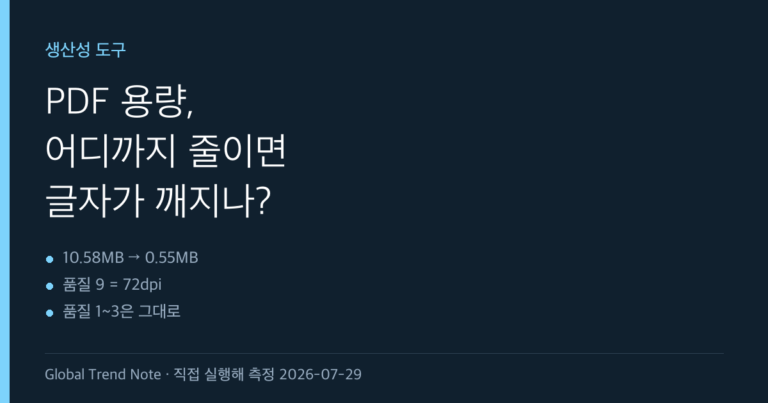
용량이 부담스러우면 마지막에 압축을 겁니다. 다만 압축은 값에 따라 결과가 크게 달라집니다. 어느 값이 안전한지는 PDF 용량 줄이기, 품질 값 1~9 실제 결과와 안전선에 정리해 두었습니다.
그리고 밖으로 내보내기 전에는 파일 정보에 남은 작성자 이름을 지웠는지 확인하세요. 왕복 변환을 하면 내 PC의 이름과 프로그램이 새로 기록됩니다. 원본에 없던 정보가 생기는 것이라 특히 놓치기 쉽습니다.
확인한 자료
- 측정 환경: 로컬 Docker에 올린 Stirling PDF 2.14.2, 2026년 8월 8일 측정
- Stirling PDF 공식 문서 — 변환 기능 설명
- 변환 엔진에 따라 결과가 달라질 수 있어, 위 수치는 이 도구의 결과입니다. 다른 변환기에서는 용량 증가폭과 표 처리 방식이 다를 수 있습니다.