사진 용량 줄이기, 크기를 줄일까 품질을 낮출까
메일에 사진을 붙이려는데 한도를 넘습니다. 이미지 편집기를 열면 두 가지 길이 보입니다. 품질을 낮추거나, 크기를 줄이거나.
둘 다 파일은 작아집니다. 그런데 작아진 뒤의 사진이 서로 다릅니다. 어느 쪽을 골랐느냐에 따라 받는 사람이 보는 화면이 달라집니다.
이 글에서는 같은 용량까지 줄였을 때 두 방법의 결과가 어떻게 다른지, 그리고 용도별로 무엇을 골라야 하는지 정리합니다. 같은 사진 한 장(635,410바이트, 1024×1107)으로 직접 재본 값입니다.
두 방법의 감소폭
먼저 각각이 얼마나 줄이는지 봤습니다.
품질만 낮춘 경우 (크기는 1024×1107 그대로)
| 품질 | 용량 | 원본 대비 |
|---|---|---|
| 90 | 234,253바이트 | 37% |
| 70 | 168,439바이트 | 27% |
| 50 | 109,910바이트 | 17% |
| 30 | 70,464바이트 | 11% |
긴 변만 줄인 경우 (품질은 80 고정)
| 긴 변 | 실제 크기 | 용량 | 원본 대비 |
|---|---|---|---|
| 900 | 832×900 | 130,687바이트 | 21% |
| 800 | 740×800 | 109,661바이트 | 17% |
| 600 | 555×600 | 69,392바이트 | 11% |
| 400 | 370×400 | 36,206바이트 | 6% |
두 표에서 눈에 띄는 짝이 있습니다. 품질 50(109,910바이트)과 긴 변 800(109,661바이트)은 차이가 249바이트뿐입니다. 사실상 같은 용량입니다. 그래서 이 둘을 나란히 놓고 비교했습니다.
같은 110KB인데 결과가 다릅니다
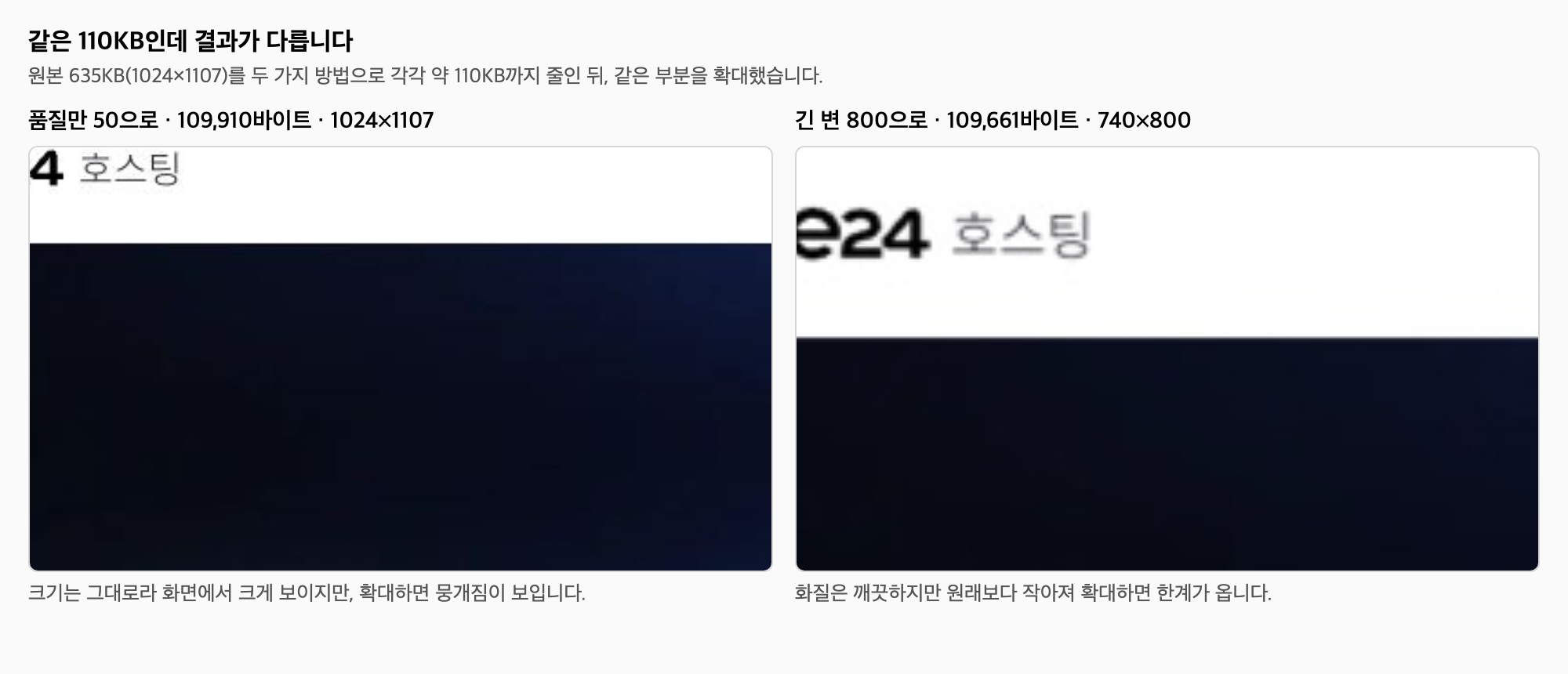
- 품질만 낮춘 쪽은 화면에서 여전히 크게 보입니다. 대신 확대하면 색 경계가 뭉개지고 얼룩이 보입니다. 한 번 생긴 얼룩은 되돌릴 수 없습니다.
- 크기를 줄인 쪽은 그림 자체는 깨끗합니다. 대신 원래보다 작아져서, 세부를 봐야 하는 사진이라면 확대할 여지가 없습니다.
즉 품질 낮추기는 “그림을 흐리게”, 크기 줄이기는 “그림을 작게” 만듭니다. 무엇을 포기할지가 다릅니다.
용도별로 이렇게 고릅니다
| 상황 | 권장 | 이유 |
|---|---|---|
| 메일 본문·메신저로 보고 끝날 사진 | 크기 줄이기(긴 변 800~1200) | 화면에서 볼 크기면 충분하고 화질이 깨끗함 |
| 보고서에 삽입할 사진 | 크기 줄이기(긴 변 1200 내외) | 인쇄 시 얼룩이 눈에 띔 |
| 하자·손상 부위를 확대해 봐야 하는 사진 | 원본 유지 또는 최소한만 줄이기 | 세부가 근거 자료임 |
| 여러 장을 한꺼번에 가볍게 | 크기 줄이기 | 장수가 많을수록 효과가 큼 |
| 이미 작은 사진 | 품질 낮추기 | 더 줄이면 알아보기 어려움 |
실무 기본값은 긴 변 1200픽셀, 품질 80이면 대체로 무난합니다. 화면에서 보기 충분하고, 문서에 넣어 인쇄해도 티가 잘 안 납니다.
자주 하는 실수 두 가지
원본을 덮어씁니다. 줄인 사진은 되돌릴 수 없습니다. 나중에 “그 사진 원본 좀”이라는 요청을 받으면 방법이 없습니다. 줄인 파일은 _web이나 _800 같은 표시를 붙여 따로 저장하고 원본은 남겨 두세요.
여러 번 반복해 줄입니다. 이미 품질을 낮춘 사진을 다시 저장하면 얼룩 위에 얼룩이 쌓입니다. 줄여야 한다면 항상 원본에서 한 번에 원하는 크기로 줄이는 편이 결과가 낫습니다.
# 긴 변 1200으로 줄이면서 품질 80 (원본은 그대로 두고 새 파일로)
sips -Z 1200 -s format jpeg -s formatOptions 80 원본.jpg --out 원본_1200.jpg

# 폴더 안 사진 전부
for f in *.jpg; do sips -Z 1200 -s format jpeg -s formatOptions 80 "$f" --out "${f%.jpg}_1200.jpg"; done
줄이기 전에 확인할 것
사진이 아니라 화면 캡처라면 이 글의 방법이 맞지 않습니다. 캡처는 글자가 있어서 품질을 낮추면 읽기 어려워지고, 애초에 다른 형식이 유리합니다. 그 기준은 화면 캡처는 PNG, 사진은 JPG에서 다뤘습니다.
아이폰으로 찍은 사진이라면 형식부터 확인하세요. HEIC 상태로는 상대가 못 열 수 있습니다. 아이폰 사진(HEIC)이 회사 PC에서 안 열릴 때를 먼저 보시면 순서가 잡힙니다.
확인한 자료
- 측정 환경: macOS 기본
sips명령, 2026년 8월 14일 측정 - 원본 사진의 내용과 해상도에 따라 감소폭은 달라집니다. 위 수치는 1024×1107 이미지 한 장을 기준으로 한 값입니다.