PDF를 이미지로 저장할 때 해상도, 300으로 올리면 6배가 됩니다
보고서 한 쪽을 사내 메신저에 붙여야 할 때가 있습니다. PDF 링크를 던지면 아무도 안 열어 보니, 그 쪽만 이미지로 만들어 올립니다.
이때 해상도를 얼마로 둘지가 매번 애매합니다. 낮추면 글자가 흐리고, 높이면 파일이 커져 업로드가 느려집니다. 기본값이 300으로 잡혀 있는 도구가 많은데, 그게 맞는 값인지 확인해 본 적은 없었습니다.
이 글에서는 같은 문서를 해상도만 바꿔 저장했을 때 용량이 어떻게 변하는지, 그리고 용도별로 어느 값을 고르면 되는지를 정리합니다. 로컬 Stirling PDF 2.14.2로 2026년 8월 8일에 측정했습니다.
해상도별 용량은 이렇게 늘어납니다
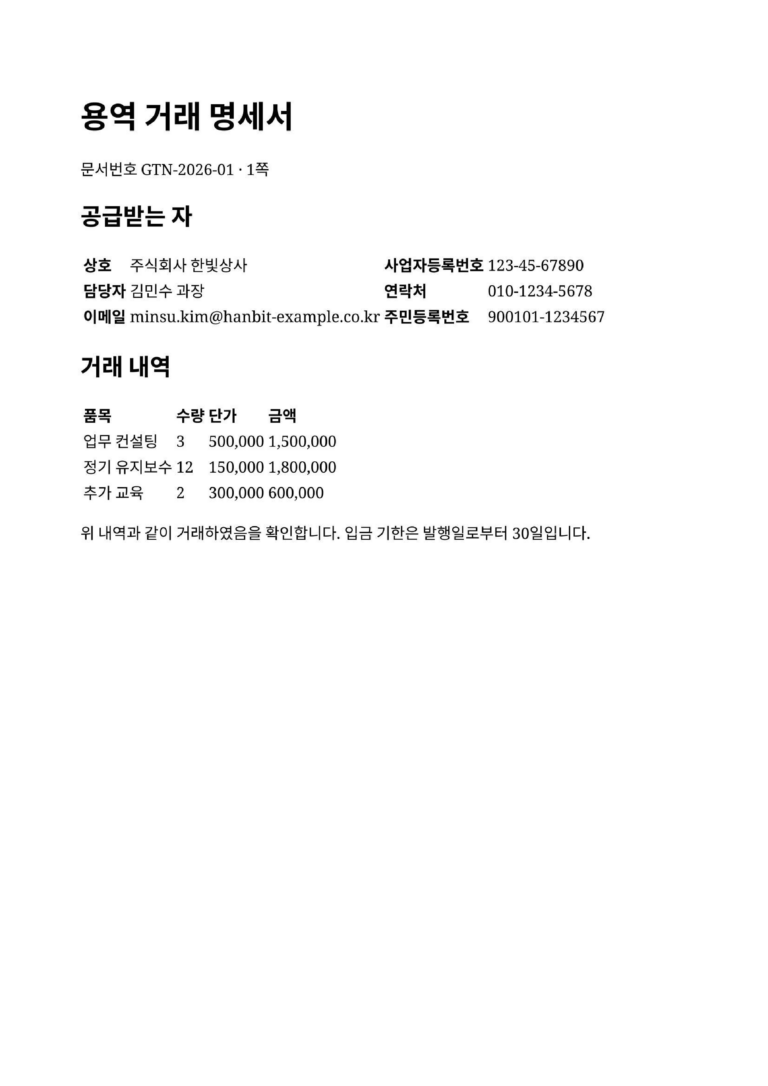
1쪽짜리 문서(원본 20,805바이트)를 PNG로 저장하며 해상도만 바꿨습니다.
| 해상도 | 파일 크기 | 72dpi 대비 |
|---|---|---|
| 72dpi | 36,291바이트 | 1.0배 |
| 150dpi | 84,592바이트 | 2.3배 |
| 200dpi | 120,861바이트 | 3.3배 |
| 300dpi | 201,278바이트 | 5.5배 |
| 500dpi | 400,300바이트 | 11.0배 |
| 600dpi | — | 오류 |
용량은 해상도의 제곱에 가깝게 늘어납니다. 가로세로가 함께 늘어나기 때문입니다. 150에서 300으로 두 배 올리면 파일은 2.4배가 됩니다.

확대해서 비교해 보면 72dpi는 화면에서도 글자 가장자리가 뭉개집니다. 150dpi부터는 화면으로 읽는 데 무리가 없었습니다. 300dpi와 500dpi는 화면에서 차이를 느끼기 어려웠습니다.
600dpi에서 멈춘 이유
600dpi를 시도했더니 변환이 되지 않고 이런 응답이 돌아왔습니다.
DPI value 600 exceeds maximum safe limit of 500.
High DPI values can cause memory issues and crashes.
Please use a lower DPI value.
이 도구는 500dpi를 상한으로 두고 있었습니다. 메모리 문제로 프로그램이 멈추는 것을 막기 위한 제한이라고 안내합니다. 도구마다 상한은 다르지만, 여러 쪽짜리 문서를 높은 해상도로 한꺼번에 변환하면 느려지거나 실패하는 것은 공통입니다. 대량 변환이 필요하면 해상도를 낮추거나 쪽을 나눠 처리하는 편이 안전합니다.
JPEG가 더 작을 거라는 예상은 빗나갔습니다
사진은 JPEG가 작습니다. 그래서 문서도 그럴 거라 생각했는데 반대였습니다.
| 형식 | 150dpi | 300dpi |
|---|---|---|
| PNG | 84,592바이트 | 201,278바이트 |
| JPEG | 91,039바이트 | 272,768바이트 |
300dpi에서 JPEG가 PNG보다 35% 더 컸습니다. 이유는 그림의 성격에 있습니다. 문서는 흰 바탕에 검은 글자뿐이라 같은 색이 넓게 반복됩니다. PNG는 이런 반복을 잘 줄이는 방식이라 유리합니다. 반면 JPEG는 사진처럼 색이 부드럽게 변하는 그림에 맞춰져 있어, 글자 가장자리의 급격한 대비를 처리하는 데 오히려 데이터를 더 씁니다.
덤으로 JPEG는 글자 주변에 얼룩이 생깁니다. 문서를 이미지로 만들 때는 PNG가 기본값이라고 생각하는 편이 맞습니다.
회색조 옵션은 확인하고 쓰세요
용량을 줄이려고 색상 옵션을 만졌다가 헛수고를 했습니다. 컬러와 회색조로 각각 저장했는데 파일 크기가 84,592바이트로 완전히 같았습니다. 파일 내용을 비교해 보니 두 파일이 아예 동일했습니다. 회색조 선택이 결과에 반영되지 않은 것입니다.
흑백은 달랐습니다.
| 색상 옵션 | 150dpi 크기 |
|---|---|
| 컬러 | 84,592바이트 |
| 회색조 | 84,592바이트 (컬러와 동일) |
| 흑백 | 35,509바이트 (−58%) |
용량을 줄이려면 회색조가 아니라 흑백을 골라야 했습니다. 다만 흑백은 중간 톤이 사라지므로, 회색 배경이 깔린 표나 연한 도장이 있는 문서에는 쓰지 않는 편이 낫습니다.
용도별로 이 값을 씁니다

| 용도 | 해상도 | 형식 |
|---|---|---|
| 메신저·메일 본문에 붙이기 | 150dpi | PNG |
| 블로그·문서에 넣기 | 150~200dpi | PNG |
| 인쇄용 원고 | 300dpi | PNG |
| 문서 보관용 사본 | 200dpi 흑백 | PNG |
| 화면 미리보기·썸네일 | 72dpi | PNG |
기본값 300을 그대로 쓰는 습관만 바꿔도 파일이 절반 이하로 줄어드는 경우가 많습니다. 화면에서 볼 이미지라면 150으로 충분합니다.
이미지로 바꾸는 목적이 “내용을 못 고치게 하려는 것”이라면 방향이 조금 다릅니다. 그때는 해상도보다 본문에 남은 글자를 실제로 없앴는지가 더 중요합니다.
확인한 자료
- 측정 환경: 로컬 Docker에 올린 Stirling PDF 2.14.2, 2026년 8월 8일 측정
- Stirling PDF 공식 문서 — 이미지 변환 옵션 설명
- 회색조 옵션이 반영되지 않은 것은 이 버전에서 확인한 동작이며, 다른 버전이나 도구에서는 다를 수 있습니다.