사진 여러 장을 PDF 한 파일로 묶기, 용량은 따로 잡아야 합니다
출장비 정산을 하려고 영수증을 한 장씩 찍어 두는 경우가 많습니다. 그대로 메일에 붙이면 첨부가 일곱 개가 되고, 받는 쪽에서 순서를 맞추기도 번거롭습니다. 제출 양식에 “PDF 한 파일로 제출”이라고 적혀 있는 경우도 많습니다.
사진을 PDF 하나로 묶는 일 자체는 간단합니다. 문제는 그다음입니다. 묶어도 용량은 줄지 않습니다. 사진 네 장을 묶어 보니 파일 크기가 거의 그대로였습니다.
이 글에서는 사진을 한 파일로 묶는 방법과 묶은 뒤 용량을 실제로 줄이는 단계를 나눠 정리합니다. 직접 측정한 값이며, 로컬 Stirling PDF 2.14.2에서 2026년 8월 8일에 확인했습니다.
묶기만 해서는 용량이 그대로입니다
각각 다른 해상도로 찍은 사진 네 장을 준비했습니다. 합계 562,668바이트였습니다. 이걸 PDF 하나로 묶었습니다.
| 처리 | 결과 크기 | 원본 대비 |
|---|---|---|
| 사진 4장 합계 | 562,668바이트 | 기준 |
| PDF 한 파일로 묶기 | 563,366바이트 | +698바이트 |
| 묶으면서 흑백으로 | 499,225바이트 | −11.3% |
| 묶은 뒤 압축 | 221,647바이트 | −60.7% |
묶기만 했을 때는 오히려 698바이트가 늘었습니다. 당연한 결과입니다. PDF로 묶는 작업은 사진을 다시 압축하는 게 아니라, 사진 파일을 그대로 담는 봉투를 만드는 일이기 때문입니다. 봉투 두께만큼 늘어난 셈입니다.
용량을 줄이려면 별도 단계가 필요합니다. 위 표에서 압축을 한 번 더 건 마지막 줄이 60.7%를 줄였습니다.

페이지에 맞추는 방식은 셋 다 비슷했습니다
묶을 때 “페이지에 어떻게 앉힐지” 고르는 옵션이 있습니다. 셋을 각각 적용해 봤습니다.
| 옵션 | 결과 크기 | 페이지 수 |
|---|---|---|
| 페이지 채우기 | 563,390바이트 | 4 |
| 사진 크기에 맞추기 | 563,366바이트 | 4 |
| 비율 유지 | 563,424바이트 | 4 |
용량 차이는 60바이트 이내였습니다. 즉 이 선택은 용량이 아니라 보이는 모양의 문제입니다.
- 영수증처럼 세로로 긴 사진이 섞여 있다면 비율 유지가 안전합니다. 페이지 채우기를 쓰면 사진이 늘어나 글자가 뭉개져 보일 수 있습니다.
- 스캔한 A4 서류처럼 비율이 이미 맞는 사진이라면 어느 쪽을 골라도 결과가 비슷합니다.
흑백으로 바꿔도 되는지 먼저 판단하세요
흑백 변환은 11.3%를 줄였습니다. 압축(60.7%)에 비하면 효과가 작습니다. 그런데도 흑백을 고려할 이유가 있습니다.
- 영수증·계약서처럼 색이 정보가 아닌 문서는 흑백으로 바꿔도 잃는 게 없습니다.
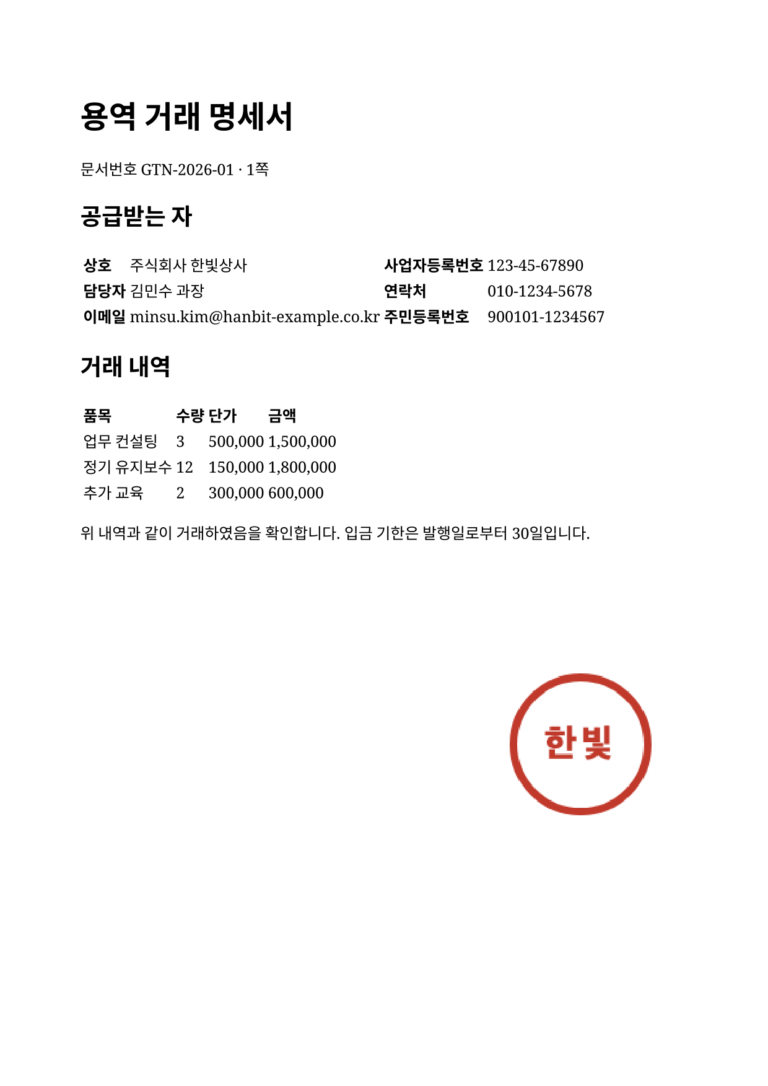
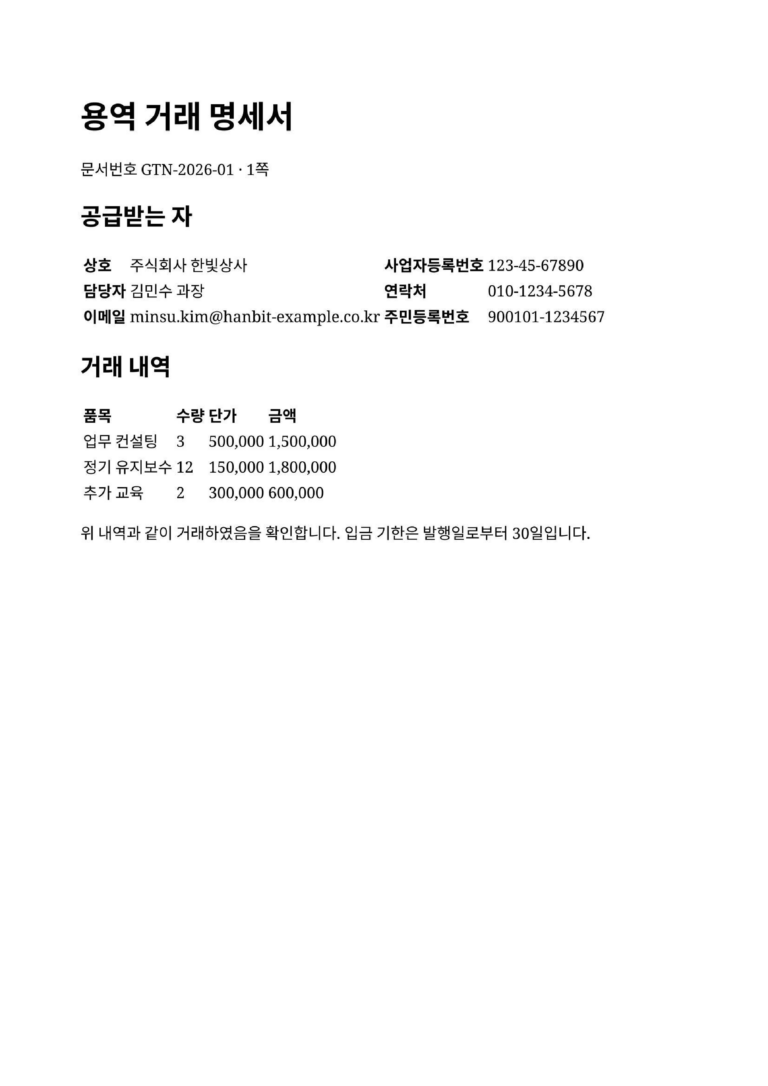
- 반대로 색으로 구분하는 도표나 인감 색이 중요한 서류는 흑백으로 바꾸면 안 됩니다. 빨간 도장이 검은 얼룩이 됩니다.
정산용 영수증이라면 흑백이 무난합니다. 제출용 계약서라면 색을 유지하고 압축만 거는 편이 낫습니다.
용량을 줄이는 순서

# 1) 사진 여러 장 → PDF 한 파일 (비율 유지)
curl -s -X POST \
  -F "fileInput=@영수증1.jpg;type=image/jpeg" \
  -F "fileInput=@영수증2.jpg;type=image/jpeg" \
  -F "fileInput=@영수증3.jpg;type=image/jpeg" \
  -F "fitOption=maintainAspectRatio" -F "colorType=color" -F "autoRotate=false" \
  http://localhost:8380/api/v1/convert/img/pdf -o 정산서류.pdf

# 2) 묶은 파일을 압축
curl -s -X POST -F "fileInput=@정산서류.pdf;type=application/pdf" \
  -F "optimizeLevel=5" \
  http://localhost:8380/api/v1/misc/compress-pdf -o 정산서류_압축.pdf
압축 값은 높일수록 무조건 작아지지 않습니다. 제가 같은 파일에 값만 바꿔 측정했을 때 5가 가장 많이 줄었고, 7과 9는 그보다 덜 줄었습니다. 값별 결과와 글자가 뭉개지기 시작하는 지점은 PDF 용량 줄이기, 품질 값 1~9 실제 결과와 안전선에 정리해 두었습니다.
제출 전 확인
- 순서가 맞는지 확인합니다. 파일 이름 순으로 들어가므로
01_,02_처럼 번호를 붙여 두면 헷갈리지 않습니다. - 글자가 읽히는지 압축 후 한 번 더 확인합니다. 영수증 금액이 뭉개지면 다시 제출해야 합니다.
- 사진에 다른 서류가 같이 찍히지 않았는지 봅니다. 책상 위 다른 문서가 귀퉁이에 걸리는 일이 흔합니다.
- 이미 만든 PDF에서 특정 장만 빼야 한다면 PDF 합치기, 파일 업로드 없이 끝내는 2가지 방법에서 다룬 페이지 편집을 쓰면 됩니다.
확인한 자료
- 측정 환경: 로컬 Docker에 올린 Stirling PDF 2.14.2, 2026년 8월 8일 측정
- Stirling PDF 공식 문서 — 이미지 변환·압축 기능 설명
- 사진의 원본 해상도와 촬영 조건에 따라 압축 효과는 달라집니다. 위 수치는 제가 쓴 네 장 기준입니다.