회의자료 80쪽을 20장으로, 모아찍기 실제 결과
내일 회의에 참석자가 열 명입니다. 자료는 80쪽입니다. 그대로 뽑으면 800장이고, 회의가 끝나면 대부분 재활용함으로 갑니다.
인쇄 대화상자에서 “한 장에 4쪽”을 고르면 되지만, 회의실 프린터에서 다시 뽑을 때 그 설정이 유지되지 않습니다. 다른 사람에게 파일을 넘기면 그 사람은 또 설정을 찾아야 합니다.
파일 자체를 모아찍기 형태로 만들어 두면 어디서 열어 인쇄해도 결과가 같습니다. 이 글에서는 그 방법과, 실제로 무엇이 줄고 무엇이 안 줄었는지를 정리합니다. 로컬 Stirling PDF 2.14.2에서 2026년 8월 8일에 측정했습니다.
종이는 줄고, 용량도 조금 줄었습니다
4쪽짜리 문서(94,303바이트)로 확인했습니다.
| 설정 | 결과 쪽수 | 파일 크기 | 원본 대비 |
|---|---|---|---|
| 원본 | 4쪽 | 94,303바이트 | 기준 |
| 한 장에 2쪽 | 2쪽 | 78,931바이트 | −16.3% |
| 한 장에 4쪽 | 1쪽 | 78,737바이트 | −16.5% |
| 한 장에 9쪽 | 1쪽 | 78,757바이트 | −16.5% |
종이는 예상대로 줄었습니다. 4쪽이 한 장이 됐습니다. 80쪽 자료라면 20장이 됩니다.
흥미로운 건 용량도 16%가량 줄었다는 점입니다. 기대하지 않았던 결과입니다. 모아찍기를 하면 쪽 수가 줄면서 각 쪽이 개별적으로 갖고 있던 정보가 정리되기 때문으로 보입니다.
다만 줄어든 폭은 한 장에 2쪽이든 9쪽이든 거의 같았습니다. 모아찍기는 용량 절감 수단이 아니라 종이 절감 수단입니다.

몇 쪽까지 모아도 읽을 수 있나
숫자만 보면 9쪽, 16쪽도 가능합니다. 하지만 읽을 수 있어야 의미가 있습니다. 제가 만든 결과를 기준으로 판단하면 이렇습니다.
| 한 장에 | 글자 크기 | 쓸 만한 자료 |
|---|---|---|
| 2쪽 | 원본의 약 70% | 본문 위주 보고서, 계약서 |
| 4쪽 | 원본의 약 50% | 발표 슬라이드, 그림 위주 자료 |
| 9쪽 | 원본의 약 33% | 전체 흐름만 훑는 목차용 |
| 16쪽 | 원본의 약 25% | 인쇄용으로는 권하지 않음 |
기준은 원본 글자 크기입니다. 본문이 10포인트인 워드 문서를 4쪽 모아찍기 하면 5포인트가 됩니다. 읽기 어렵습니다. 반대로 발표 슬라이드는 원래 글자가 크기 때문에 4쪽까지는 무리가 없습니다.
그래서 저는 이렇게 나눕니다. 글자가 빽빽한 보고서는 2쪽까지, 슬라이드 자료는 4쪽까지. 9쪽 이상은 회의 중에 보는 용도가 아니라 “어디쯤 무슨 내용이 있는지” 확인하는 목차 대용으로만 씁니다.
만들 때 챙길 옵션

테두리를 켜는 편이 낫습니다. 쪽 경계에 선이 없으면 두 쪽의 내용이 이어진 문장처럼 보여 헷갈립니다. 특히 표가 있는 자료에서 심합니다.
배치 방향은 가로 우선이 기본입니다. 한국어 문서는 왼쪽에서 오른쪽으로 읽으니 그대로 두면 됩니다. 순서가 뒤엉켜 보인다면 이 설정을 확인해 보세요.
# 한 장에 4쪽, 테두리 포함
curl -s -X POST -F "fileInput=@회의자료.pdf;type=application/pdf" \
  -F "mode=DEFAULT" -F "pagesPerSheet=4" \
  -F "arrangement=BY_ROWS" -F "readingDirection=LTR" \
  -F "addBorder=true" -F "borderWidth=1" \
  http://localhost:8380/api/v1/general/multi-page-layout -o 회의자료_4쪽모음.pdf
원본은 따로 남기세요
모아찍기 파일은 인쇄·배포용 사본입니다. 원본을 덮어쓰면 나중에 한 쪽만 다시 뽑거나 내용을 수정할 때 곤란해집니다. 파일 이름에 _4쪽모음처럼 표시를 남기고 원본은 그대로 두는 편이 안전합니다.
그리고 모아찍기 뒤에는 쪽번호가 어긋납니다. 원본 3쪽이 결과물 1장 안에 있으니, “3쪽 표를 봐 주세요”라는 안내가 통하지 않습니다. 회의에서 쪽을 짚어 가며 진행할 자료라면 모아찍기 전에 쪽번호를 문서에 넣어 두는 편이 좋습니다.
배포 전 정리 순서는 이렇습니다.
- 필요 없는 쪽을 먼저 뺍니다. 방법은 필요한 쪽만 남기기에 있습니다.
- 순서와 방향을 바로잡습니다. 순서와 방향 정리를 참고하세요.
- 모아찍기로 배포본을 만듭니다.
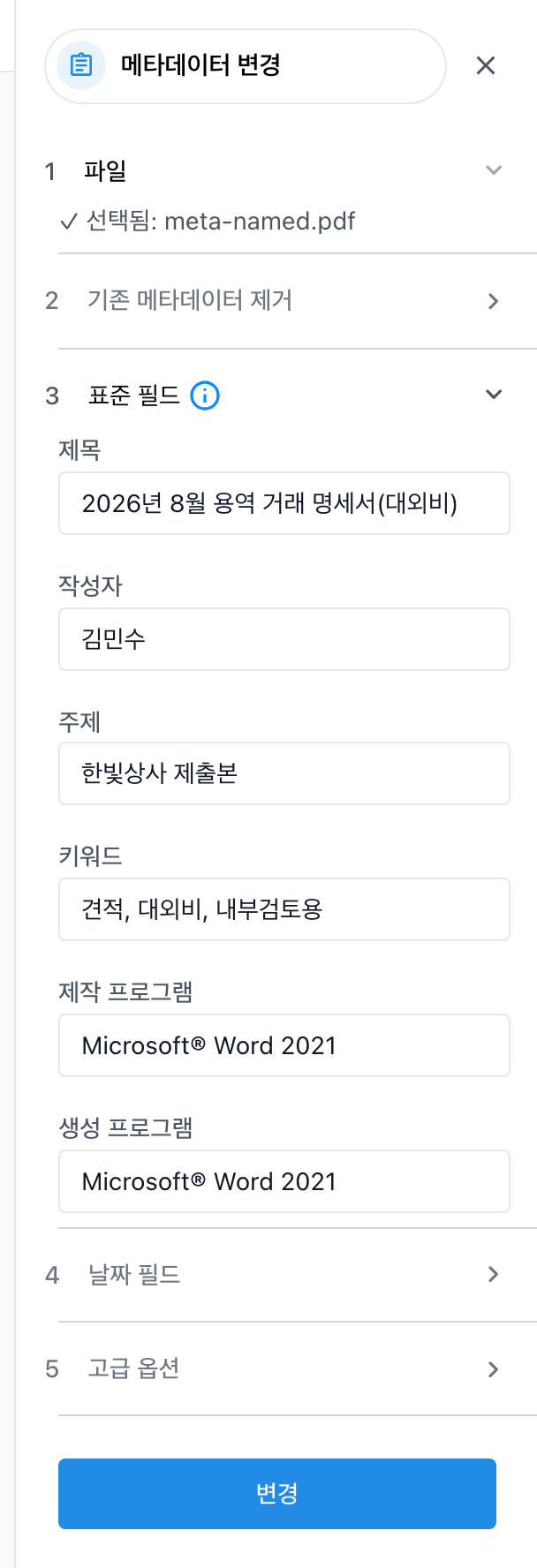
- 밖으로 나가는 자료라면 파일 정보를 확인합니다.
확인한 자료
- 측정 환경: 로컬 Docker에 올린 Stirling PDF 2.14.2, 2026년 8월 8일 측정
- Stirling PDF 공식 문서 — 다중 페이지 레이아웃 기능 설명
- 글자 크기 비율은 한 장에 들어가는 쪽 수에서 계산한 값이며, 여백 설정에 따라 실제 결과는 조금씩 달라집니다.